A
Anfas Elfajer
مراقبة أركان الحاسب والتقنية والمكتبة ، عضو فريق التطوير بالمنتدى
25-01-2013 | 11:21 PM
طيب حبيبتي شوفي الشرح ده كده
________________________
بعد أن تمّ تجهيز الملفات الصوتية للنسخ ببرنامج النيرو نأتي إلى المرحلة الأخيرة و تحوي ضمناً خطوات عمل السيدي الصوتي و هي كالتالي :
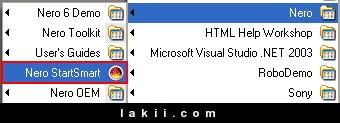
نقوم بفتح برنامج النيرو .. كما توضح الصورة :
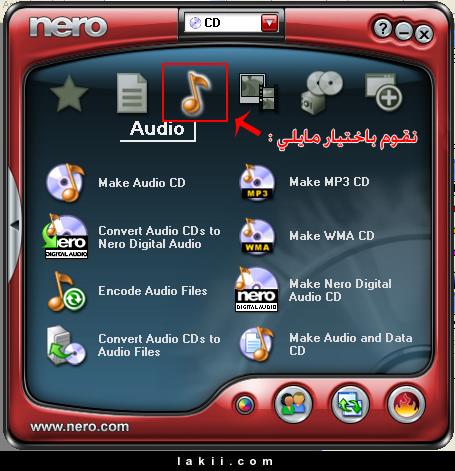
تفتح لنا واجهة البرنامج ... نجد أنها تحوي عدة قوائم منسدلة نختار قائمة Audio كما في الصورة :
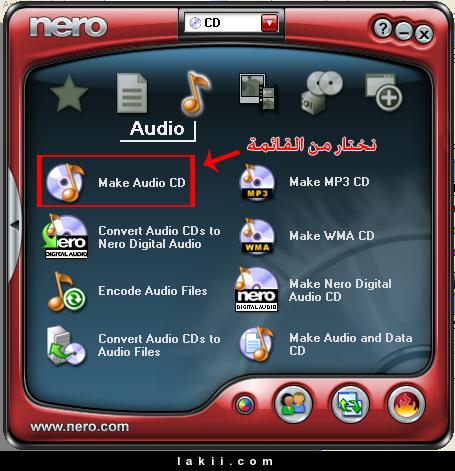
من قائمة Audio نختار Make Audio CD كما في الصورة :
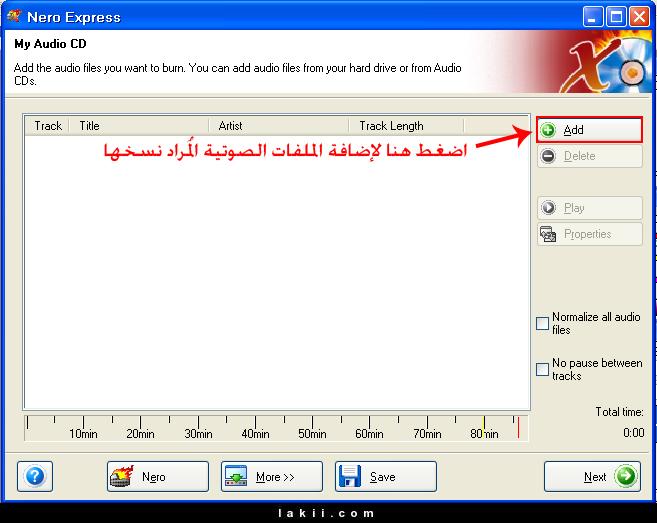
بعد ذلك تفتح نافذة .. نضغط على Add لإضافة الملفات الصوتية المُراد نسخها على السيدي كما في الصورة :
بعد الضغط عليها تفتح لنا نافذة لتحديد مكان الملفات الصوتية ليتم إضافتها .. إما دُفعة واحدة أو مُفرقة ..
نقوم بتحديد الملفات الصوتية ثم نضغط على Add كما في الصورة :
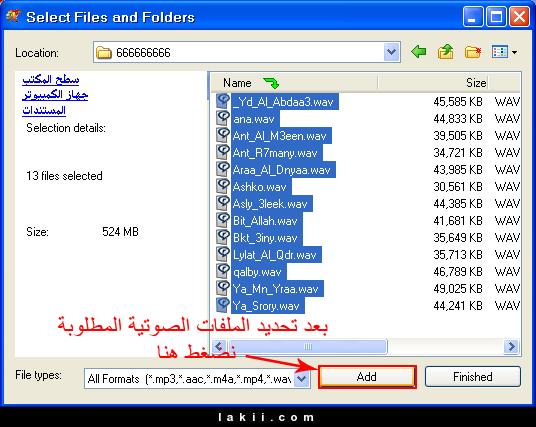
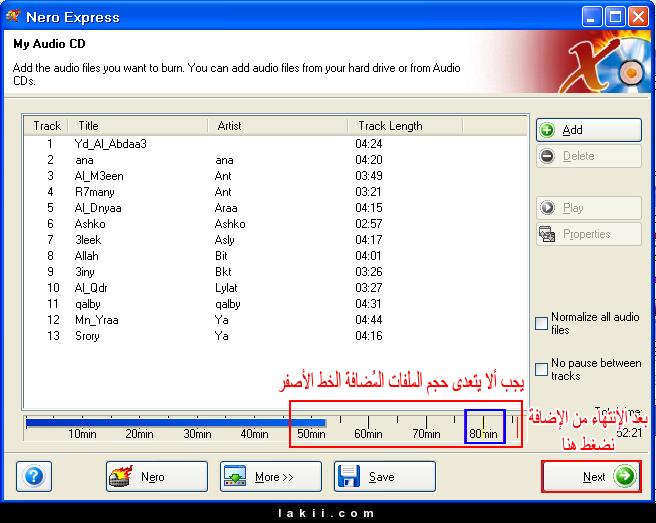
بعد الإضافة تظهر لنا الملفات المُضافة ... مع نافذة الإضافة و ذلك حتى تتم الإضافة لغيرها إن أردنا ..
فإن اقتصرنا على ما أضفناه نقوم بغلق النافذة بالضغط على Finished و الصورة التالية توضح الملفات المُضافة
مع ملاحظة لابد من مُراعاتها .. بعد الإنتهاء نضغط Next :
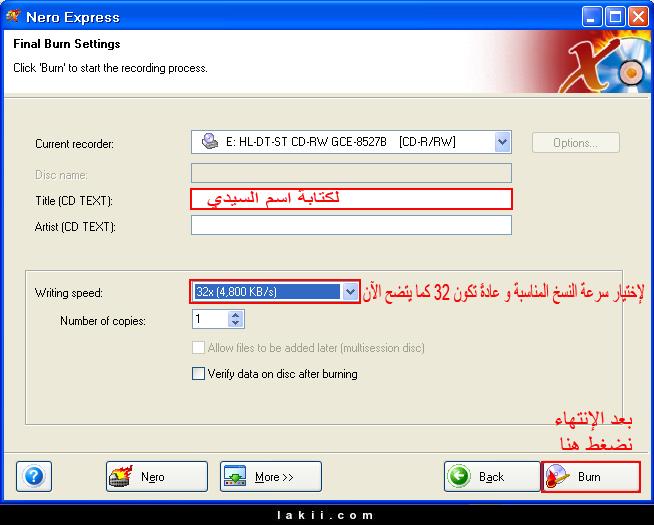
تفتح نافذة نكتب فيها اسم السيدي و نختار السرعة المناسبة 32 ثم نقوم بالضغط على Burn ليبدأ نسخ السيدي
كما في الصورة :
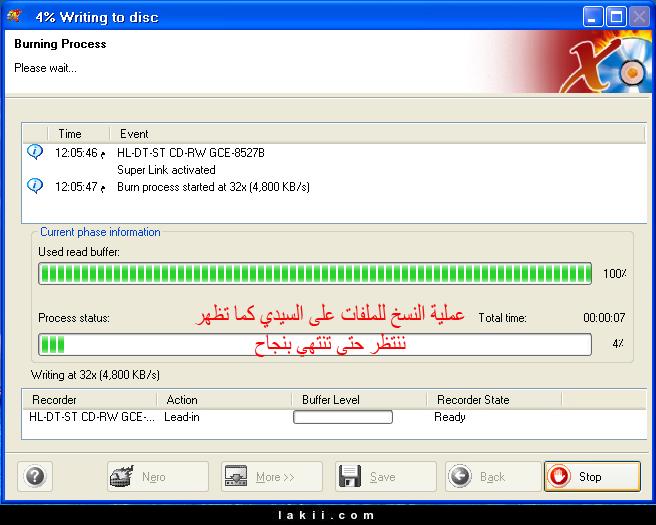
بعد الضغط على Burn
سيظهر لنا بداية النسخ تلقائياً كما في الصورة :
بعد انتهاء النسخ تظهر رسالة تُخبرنا بأن النسخ قد تمّ بنجاح كما في الصورة :
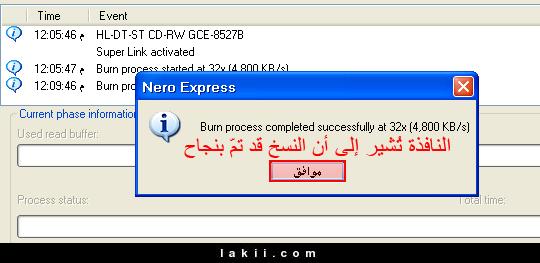
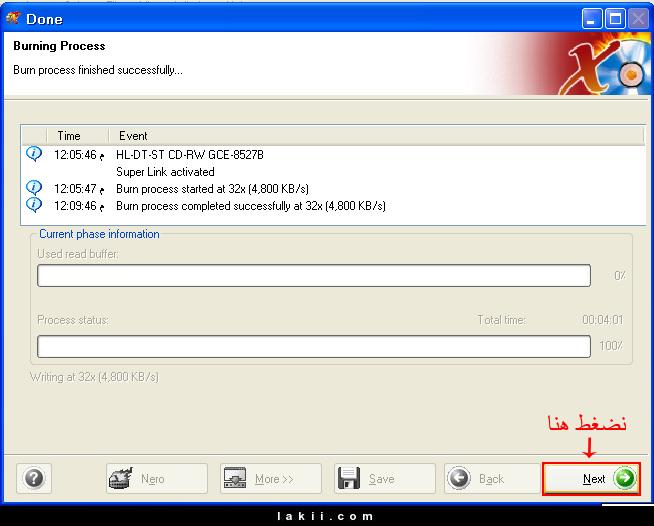
بعد الضغط على موافق تأتي نافذة نضغط من خلالها على Next كما في الصورة :
بعد ذلك يتم إخراج السيدي تلقائياً به جميع ما تم نسخه و يظهر كما في الصورة التالية :
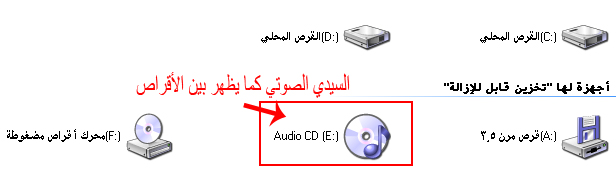
و بهذا نكون قد انتهينا من عمل السيدي الصوتي
و بإمكانكم بعد ذلك سماعه عبر جهاز الكمبيوتر أو في مسجل السيارة


